
Regarder une vidéo sur un petit écran de smartphone alors qu’un grand téléviseur trône dans le salon : voilà une situation que beaucoup connaissent. Partager l’écran de son téléphone ou de son ordinateur sur une télévision est pourtant devenu accessible à tous, grâce à une multitude de technologies sans fil ou filaires. Que ce soit pour profiter d’un film en famille, présenter des photos de vacances ou animer une réunion professionnelle, les solutions ne manquent pas. Encore faut-il savoir laquelle choisir selon son matériel et ses besoins.
Table des matières
Comprendre le partage d’écran sur TV
Deux grandes approches : le miroitage et le casting
Avant de se lancer dans la configuration technique, il est essentiel de comprendre la différence entre les deux grands modes de partage d’écran. Le miroitage, ou screen mirroring, reproduit en temps réel l’intégralité de l’affichage de votre appareil sur le téléviseur. Chaque geste, chaque notification, chaque application ouverte apparaît instantanément sur le grand écran. C’est la méthode idéale pour les présentations ou les jeux mobiles.
Le casting, en revanche, envoie uniquement un contenu spécifique vers la télévision, comme une vidéo YouTube ou un film Netflix. Votre smartphone reste libre d’être utilisé comme télécommande, et la consommation de batterie est nettement réduite. C’est la solution privilégiée pour la diffusion de contenus multimédias au quotidien.
Pourquoi partager son écran sur TV ?
L’intérêt principal réside dans le confort visuel. Un écran de téléviseur offre une surface d’affichage bien supérieure à celle d’un smartphone ou d’une tablette, ce qui améliore considérablement l’expérience de visionnage. Les photos de famille prennent une toute autre dimension sur un écran de 55 pouces, tout comme les présentations professionnelles gagnent en impact lors d’une réunion. Le partage d’écran transforme ainsi le téléviseur en véritable hub multimédia central du foyer.
Les technologies disponibles pour y parvenir sont nombreuses et variées, ce qui soulève naturellement la question du choix de la méthode la plus adaptée à chaque configuration.
Les technologies disponibles pour partager votre écran
Un panorama des solutions existantes
Le marché propose aujourd’hui plusieurs familles de technologies pour connecter un appareil à une télévision. On distingue les solutions filaires, comme le câble HDMI, et les solutions sans fil, parmi lesquelles figurent Chromecast, AirPlay, Miracast, DLNA ou encore MHL. Chaque technologie présente ses propres avantages en termes de qualité d’image, de latence et de compatibilité avec les appareils.
Compatibilité et prérequis techniques
Le choix de la technologie dépend avant tout du type d’appareil utilisé et du modèle de téléviseur. Les Smart TV récentes intègrent nativement plusieurs protocoles sans fil, tandis que les téléviseurs plus anciens nécessitent des adaptateurs ou des dongles externes. Il est également indispensable de vérifier que le système d’exploitation de votre smartphone est à jour, car les mises à jour corrigent régulièrement des problèmes de compatibilité. Un réseau Wi-Fi stable est par ailleurs un prérequis incontournable pour toutes les solutions sans fil.
- Vérifier la compatibilité de votre téléviseur avec les protocoles sans fil
- S’assurer que votre smartphone ou ordinateur est à jour
- Disposer d’un réseau Wi-Fi performant pour les connexions sans fil
- Identifier les ports disponibles sur votre TV pour les solutions filaires
Une fois ce panorama dressé, la méthode la plus simple et la plus universelle reste sans doute la connexion par câble HDMI, qui mérite d’être examinée en détail.
Utiliser un câble HDMI pour connecter votre appareil à la TV
Le principe de la connexion filaire
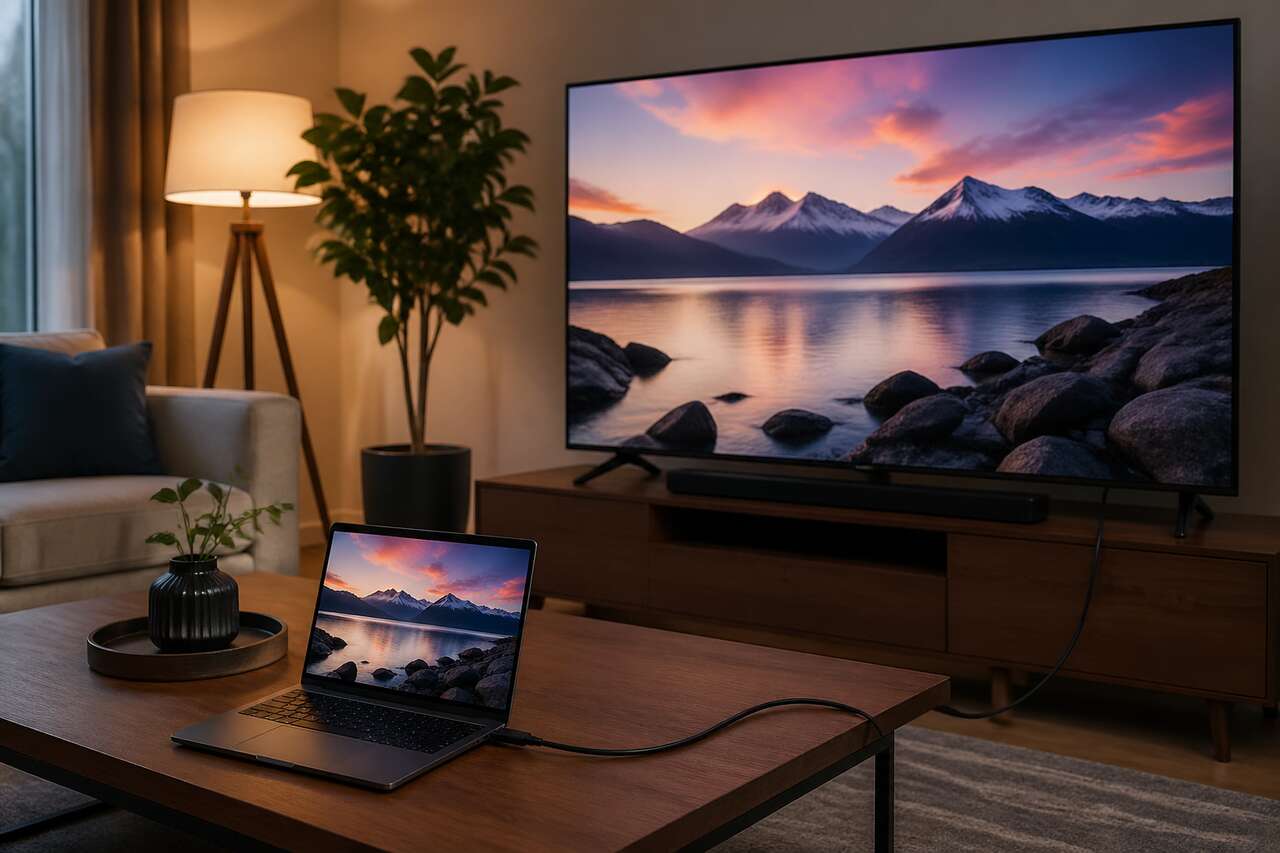
Le câble HDMI est la solution la plus fiable pour partager son écran sur un téléviseur. Elle ne dépend d’aucun réseau Wi-Fi et garantit une qualité d’image optimale sans latence. Pour connecter un smartphone ou une tablette, il est souvent nécessaire de passer par un adaptateur : un câble USB-C vers HDMI pour les appareils récents sous Android, ou un adaptateur Lightning vers HDMI pour les iPhone. Les ordinateurs portables disposent généralement d’un port HDMI ou Mini HDMI directement utilisable.
-
 UGREEN 8K Câble HDMI 2.1 Certifié 10K 8K 60Hz Haute Vitesse 48Gbps (2M) | Cordon HDMI 4K 240Hz Aluminium DynamicHDR Dolby Atmos HDCP Nylon Tressé Compatible avec PS5 4 Xbox MacBook Pro Blu Ray HDTV[ Certifié Câble HDMI 2.1 ] Le câble HDMI 8k est conforme à la norme internationale du câble HDMI 2.1, supporte un taux de transmission maximal de 48 Gbps et prend en charge une résolution ultra-haute vitesse 10K 8K@60 Hz, 4K@120Hz, 4K@60Hz, 2K@144Hz et 1080P@240Hz, HDCP 2.2 2.3, HDR dynamique. Rétrocompatible avec la version HDMI 2.0/1.4/1.3/1.2/1.1 pour une transmission fluide et une meilleure sensation audiovisuelle. [ Performance à Haute Vitesse ] Trois processus améliorés pour une transmission stable du signal : structure de l'âme à 19 brins, protection à trois couches et noyau de cuivre étamé à quatre couches, et couche de blindage en fer blanc de la fiche pour réduire les interférences du signal. 8K HDMI câble dispose de fonctions avancées VRR, ALLM, HDR Dynamique. Le signal est plus stable, l'image est plus fluide et le retard et le scintillement sont réduits. [ Large Compatibilité ] Le cordon HDMI HDCP 2.3 se connecte aux appareils équipés d'un connecteur HDMI 2.1/2.0/1.4 standard, y compris PS5/PS4/PS3, Xbox Series X/S/One, NS-Switch, GPU, DVD, SHIELD TV/HDTV, TV-Box, MacBook Pro M4/M4 Pro/M4 Max, Mac Mini M4/M4 Pro, barres de son eARC, projecteur, moniteur, ordinateurs, lecteurs Blu-ray, etc. Cordon HDMI répond à vos différents besoins en matière de scènes de jeu, de travail et de cinéma à domicile. [ Plaisir Audiovisuel Amélioré ] Ce câble HDMI 10K 8K supporte le mode miroir, le mode étendu et le mode d'assemblage multi-écran ce qui est pratique lors de réunions pour diviser l'écran en plusieurs parties. HDMI câble supporte la fonction eARC et Dolby Atmos 7.1, ce qui étend considérablement la capacité de la bande passante pour les contenus non compressés, y compris les formats audio tels que DTS Master, DTS : X, Dolby TrueHD et Dolby Atmos 3D. [ Durabilité et Flexibilité ] Ce câble HDMI 2.1 est composé d'une coque en alliage d'aluminium amélioré et d'un connecteur nickelé, résistant à l'usure et aux rayures, l'interface n'est pas facile à casser. Fil tressé en nylon, double protection du noyau interne, peut résister à plus de 5000 +/180 degrés de durée de vie, résistant à la flexion, anti-arrachement, plus pratique et plus flexible à travers le tuyau.
 -
 PremiumCord Câble HDMI Haut Débit 4K M/M, 10,2 Gbps Avec Ethernet, Compatible Vidéo 4K@30 Hz, Full HD 1080p, Deep Color, 3D, ARC, HDR, Dolby TrueHD, Connecteurs Plaqués Or, Noir, 1,5 mCâble de connexion HDMI de haute qualité pour connecter deux appareils audio/vidéo via une interface HDMI moderne Le câble est triple blindage, peut transporter de l'audio et de la vidéo numériques et prend en charge la protection du contenu numérique HDCP. De plus, le câble intègre une transmission Ethernet rapide. Résolution maximale : 4K (3840 × 2160p) à 30 Hz ou Full HD 1080p, Transfert de données maximum : 10,2 Gb/s, Prise en charge : HDMI 1.4, Deep Color, 3D, xvYCC (xvColor), Auto Lipc-Sync, ARC, CEC, HDCP, Dolby TrueHD, HEC Connecteurs plaqués or : HDMI mâle type A (19 broches) / HDMI mâle type A (19 broches) Câble 19 conducteurs, Triple blindage, Conducteurs 100% cuivre AWG30, Couleur : noir, Longueur de câble : 1,5 m
 -
 PremiumCord Câble HDMI Haut Débit 4K M/M, 10,2 Gbit/s Avec Ethernet, Compatible Vidéo 4K@30 Hz, Full HD 1080p, Deep Color, 3D, ARC, HDR, Dolby TrueHD, Connecteurs Plaqués Or, Noir, 1 mCâble de connexion HDMI de haute qualité pour connecter deux appareils audio/vidéo via une interface HDMI moderne Le câble est triple blindage, peut transporter de l'audio et de la vidéo numériques et prend en charge la protection du contenu numérique HDCP. De plus, le câble intègre une transmission Ethernet rapide. Résolution maximale : 4K (3840 × 2160p) à 30 Hz ou Full HD 1080p, Transfert de données maximum : 10,2 Gb/s, Prise en charge : HDMI 1.4, Deep Color, 3D, xvYCC (xvColor), Auto Lipc-Sync, ARC, CEC, HDCP, Dolby TrueHD, HEC Connecteurs plaqués or : HDMI mâle type A (19 broches) / HDMI mâle type A (19 broches) Câble 19 conducteurs, Triple blindage, Conducteurs 100% cuivre AWG30, Couleur : noir, Longueur de câble : 1 m
Étapes pour réussir la connexion
La procédure est simple et ne demande que quelques minutes. Il suffit de brancher le câble entre l’appareil source et le port HDMI du téléviseur, puis de sélectionner la bonne entrée HDMI depuis le menu de la TV à l’aide de la télécommande. Le signal est reconnu automatiquement dans la grande majorité des cas. Si l’image n’apparaît pas, vérifiez que l’adaptateur est bien compatible avec votre modèle de smartphone, car tous les adaptateurs USB-C ne supportent pas la sortie vidéo.
-
 UGREEN Revodok 105 Hub USB C 5 en 1 Adaptateur USB C vers HDMI | 4K 30Hz, PD 100W Charge Rapide, 5Gbps, Compatible avec MacBook iPad Pro Air Surface iPhone 18 Pro Max 17 16 Série Galaxy S25[ Ajoutez Plus de Ports ] Doté d'un port HDMI 4K, d'un port de charge USB C PD 100W, d'un port USB 3.0 et de 2 ports USB 2.0, ce hub USB C 5 en 1 ajoute des ports à votre appareil pour vous libérer du manque de ports. Note : veuillez vous assurer que le port USB C de votre appareil hôte supporte la sortie vidéo (DisplayPort Alt Mode) pour faire fonctionner correctement le port HDMI. Incompatible avec iPhone 16e (qui ne supporte pas le DisplayPort Alt Mode). [ PD 100W Alimenté ] Ce hub USB C alimenté fournit une puissance de charge jusqu'à 95W (le hub consomme 5W) via le port PD de charge, ce qui alimente à grande vitesse votre appareil hôte (ordinateur portable). Petit conseil : veuillez ne pas connecter les périphériques comme le disque dur ou le moniteur via ce port USB C femelle, car il ne supporte pas le transfert de données et de vidéo. [ Extension d'Écran 4K ] Le hub USB C HDMI supporte la résolution jusqu'à 4K@30Hz (rétrocompatible avec 1080P@120Hz). Vous pouvez dupliquer ou étendre l'affichage sur un deuxième moniteur. Idéal pour diffuser des vidéos 4K sur un écran plus grand pour profiter d'une meilleure expérience visuelle ou faire une présentation vivante. Note : veuillez vous assurer que le port USB C de votre appareil hôte supporte la sortie vidéo. [ USB 3.0 Ultra-Rapide ] L'adaptateur USB C vers multiport USB offre un port USB 3.0 5Gbps, ce qui vous permet de transférer rapidement les fichiers. Grâce à deux ports USB 2.0 supplémentaires, vous pourriez utiliser de plusieurs périphériques (clavier, souris, disque dur externe, clé USB) en branchant seulement ce hub sur le pc portable. [ Compatibilité Universelle ] Cet adaptateur USB C HDMI est compatible avec MacBook Pro (M5/M4/M3/M2/M1, Max/Pro, 2026 - 2019), MacBook Air (M5/M4/M3/M2/M1, 2026 - 2020), Mac Mini M4, Surface Pro 13''/12''/11/10/9, iPad Pro, iPad Air, Galaxy Tab S11/S10/S9 Ultra, iPhone 18 Pro/iPhone 18 Pro Max/iPhone 17/iPhone 17 Pro/iPhone 17 Pro Max/iPhone 16 Série/15 Série, Galaxy S26/S26+/S26 Ultra/S25/S25+/S25 Ultra, Steam Deck, etc. Incompatible avec iPhone 16e/17e, MacBook Neo et Switch 2.
 -
 Adaptateur USB C vers HDMI 4K, Thunderbolt 3 vers HDMI Compatible avec iPhone 15Pro/15ProMax,MacBookPro/Air,Dell XPS15/13,iPad Pro/Air,Samsung Galaxy S/Note,SurfacePro Gris【Adaptateur USB C vers HDMI 4K】USB C vers HDMI prend en charge 4K (3840x2160@30Hz),rétrocompatible avec 2K (2560x1440)@60Hz、1080P (1920x1080)@120Hz. USB C HDMI sync PC,ordinateur portable,écran de smartphone avec HDMI activé TV/moniteur/projecteur HD. Fournit une vidéo,un son et des images vifs,fluides,clairs et sans gigue,adaptés au divertissement home cinéma,au bureau,à l'exposition,à la présentation,à la salle de classe,au jeu,à la fête,à l'événement sportif,etc. 【Plug and Play】 Adaptateur HDMI USB C,facile à utiliser Plug and Play,pas de connexion Wi-Fi,pas de point d'accès personnel/airplay,pas d'applications/pilotes,pas de configuration requise. Connectez des appareils USB-C avec le mode DP Alt à un téléviseur/moniteur/projecteur compatible HDMI pour la transmission vidéo et audio. Fournir un mode miroir et un mode étendu pour la transmission d'images audio vidéo. 【Large compatibilité】 Adaptateur USB C HDMI 4K,compatible avec iPhone 15Pro/15ProMax,MacBook Pro 2016-2022,MacBook Air 2018-2023,Mac,Mini 2018,iMac 2017-2020,iPad Pro (2018-dernier style),iPad Air (dernière version 2019),iPadmini 6,iPad10,Surface Book 2,Lenovo ThinkPad/Yoga,Pixelbook,Dell-Xps 13/15,Galaxy Book,Chromebook,Samsung Galaxy S23 Ultra/S22/S20/S9/Note 8/9/10/20 Ultra,Huawei P40- P20/P40-P20 Pro/Mate40-10,(✘Non compatible avec les séries iPhone 14/13/12-1,✘Galaxy A12~A71) 【Robuste et durable】 L'adaptateur HDMI USB c est fabriqué à partir de matériaux de haute qualité et le corps en aluminium est résistant à la corrosion et à l'usure. Le bouclier offre une stabilité maximale,pas de décalage,pas de mise en mémoire tampon. Les câbles en nylon renforcé résistent à la flexion et à la torsion pour une durabilité accrue. Les extrémités USB-C et HDMI sont conçues pour s'adapter parfaitement,assurant un ajustement solide et fiable. 【Service client et assistance client】USB C HDMI n'est pas compatible avec les appareils USB-C qui ne prennent pas en charge le protocole DP Alt-Mode. Si vous n'êtes pas sûr que le connecteur et votre appareil soient compatibles,veuillez nous contacter. Ce que vous obtenez : 1 adaptateur HDMI USB C,1 mode d'emploi. Nous offrons une garantie de remplacement gratuite d'un an. Si vous avez des questions,n'hésitez pas à nous contacter.
 -
 UGREEN Adaptateur USB C vers HDMI Femelle Ultra Câble Thunderbolt 4/3 HDMI | 4K 60Hz Compatible avec iPhone 18 Pro Max iPhone 17 Pro Max Air 16 Plus Pro Max MacBook M3 M2 M1 iPad Air 2022 Galaxy S25 S24[ Qualité 4K Offerte ] Cet adaptateur USB C vers HDMI 2.0 supporte une résolution jusqu'à 4K@60Hz, soit quatre fois la résolution du Full HD. Préparez-vous à vivre une expérience visuelle impressionnante avec une clarté incroyable sur un écran plus grand. [ Taux de Rafraîchissement 2K@144Hz ] En plus de supporter les écrans jusqu'à 4K, ce câble USB C vers HDMI 4K prend également en charge les écrans rétrocompatibles 2K@144Hz et 1080P@240Hz avec un taux de rafraîchissement élevé, vous offrant une expérience de jeu fluide et sans interférences. [ Prise en Charge Mode DeX ] Cet adaptateur type C vers HDMI femelle prend non seulement en charge la mise en miroir ou l'extension de votre ordinateur portable sur un moniteur, mais supporte aussi le mode DeX pour connecter votre Galaxy à un moniteur ou un téléviseur pour vous offrir une meilleure expérience visuelle. [ Compatibilité Universelle ] Plug & Play, l'adaptateur USB C vers HDMI 4K@60Hz convient aux appareils dotés d'une interface USB C ou Thunderbolt 3/ 4 prenant en charge DP Alt. Il est compatible avec iPhone 18 Pro/ 18 Pro Max/ iPhone 17/ iPhone 17 Air/ iPhone 17 Pro/ iPhone 17 Pro Max, iPhone 16/ 16 Plus/ 16 Pro/ 16 Pro Max, iPhone 15/ 15 Plus/ 15 Pro/ 15 Pro Max, série iPad et MacBook, Galaxy S25/ S24/ S24+/ S24 Ultra/ S23/ S23+/ S23 Ultra/ S22 Ultra/ A54, Pixel 9/ 8/ 7, série Galaxy Tab, etc. [ Durable & Portable ] Le boîtier en aluminium léger permet une meilleure dissipation de la chaleur et le câble en nylon tressé renforcé assure flexibilité et durabilité. Ce câble type C vers HDMI 2.0 est compact et peut être facilement rangé dans le sac de votre ordinateur portable pour les voyages. La longueur du câble est d'environ 10 cm.
Si la connexion filaire convient parfaitement à un usage sédentaire, les utilisateurs qui préfèrent la liberté du sans-fil se tourneront volontiers vers des solutions comme Chromecast.
Diffuser avec Chromecast : étapes et conseils
Qu’est-ce que Chromecast ?
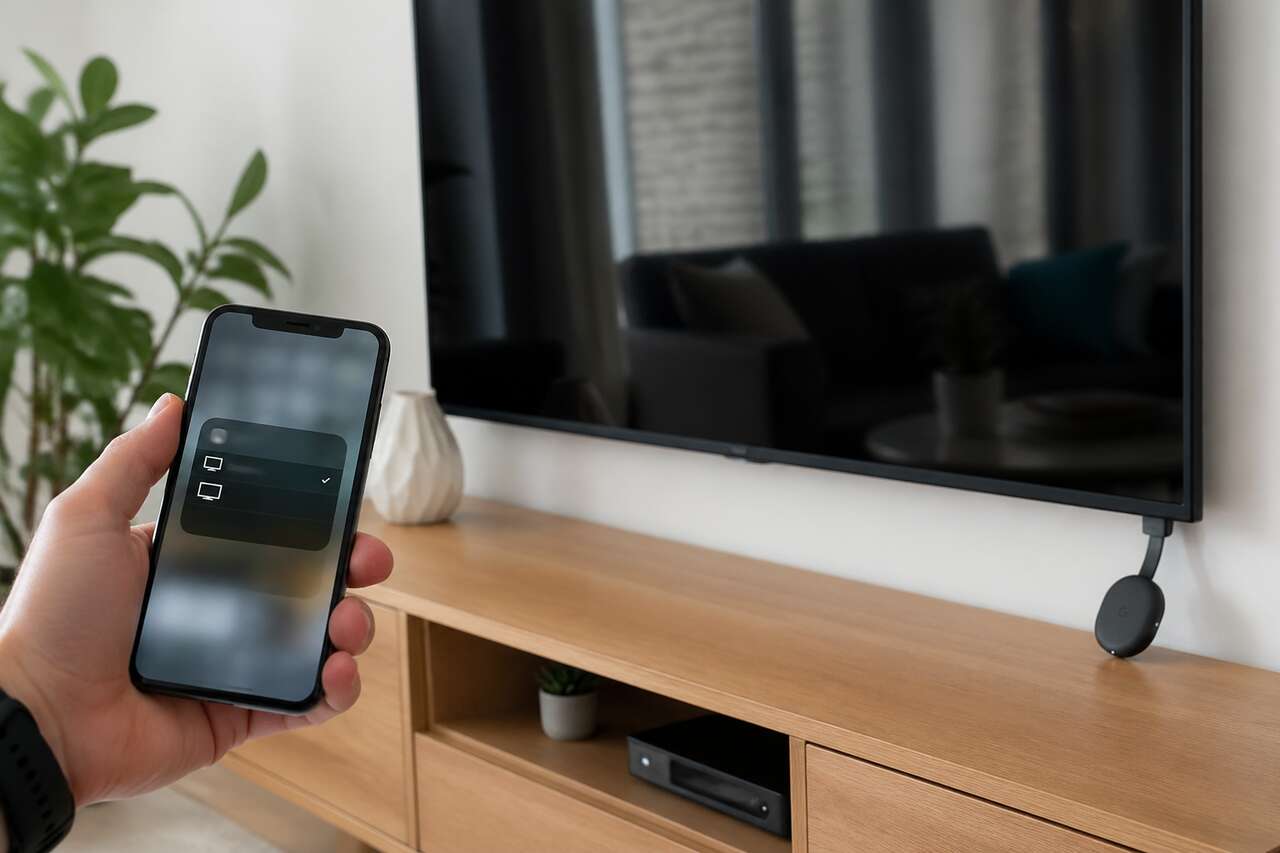
Chromecast est un dongle développé par Google qui se branche sur le port HDMI de votre téléviseur et permet de diffuser du contenu depuis un smartphone, une tablette ou un ordinateur via le réseau Wi-Fi. Il est compatible avec les appareils Android et iOS, ainsi qu’avec le navigateur Chrome sur ordinateur. La gamme Chromecast with Google TV intègre désormais une interface complète et une télécommande dédiée, mais le principe de base reste identique.
-
 G TV Stick Comes with Goog TV Box 4K Media Player, Supports 4K Ultra HD/60Hz Output, Has Built-in Gogle Assistant, Dual-Band Wi-FI 6, an HDMI Port, and Atmos AudioLa clé TV 4K prend en charge la 4K Ultra HD et le HDR 10. Profitez d'images précises, nettes et éclatantes pour regarder vos films 4K en toute fluidité. Chaque détail de l'écran est d'une netteté exceptionnelle, pour une expérience cinématographique, vidéoludique et musicale plus immersive. De plus, diffusez du contenu directement depuis votre téléphone. Dernière version de notre appareil de streaming le plus vendu, 50 % plus puissant que la précédente génération de clé TV (sortie en 2026) pour un streaming rapide en Full HD. Télécommande vocale avec boutons marche/arrêt et volume incluse. Moins d'encombrement, plus de contrôle : la télécommande vocale de la Fire TV Stick vous permet de rechercher et de lancer des programmes depuis différentes applications grâce à votre voix. Accédez rapidement à vos applications préférées grâce aux nouveaux boutons prédéfinis. Contrôlez également le volume et l'alimentation de votre téléviseur et de votre barre de son compatibles sans télécommande supplémentaire. La clé TV prend en charge le Wi-Fi 6 et le Bluetooth 5.2 pour une connectivité stable et fiable. Grâce au Wi-Fi double bande 2,4 GHz/5,8 GHz, vous pouvez utiliser des casques et des enceintes sans fil sans latence ni mise en mémoire tampon. Les connexions Wi-Fi et Ethernet offrent un débit rapide pour visionner des vidéos 4K.
 -
 Google TV Streamer Blanc 32GB NLGoogle TV Streamer (4K) diffuse vos divertissements préférés rapidement, facilement et de façon personnalisée. Profitez des performances rapides, de la navigation responsive et des recommandations sur mesure de l'appareil de streaming le plus abouti de Google. Des performances incroyables et des recommandations personnalisées. Résolution jusqu'à 4K avec HDR Dolby Vision, pour des détails ultraréalistes et captivants. Retrouvez les films et séries de toutes vos plateformes au même endroit. Un processeur 22 % plus rapide et deux fois plus de mémoire pour un streaming fiable. Utilisez votre voix pour trouver des séries et des réponses à vos questions, et contrôler vos appareils connectés. Diffusez de la musique dans toute la maison en associant votre appareil de streaming et vos enceintes Nest.
 -
 Amazon Fire TV Stick HD (nouvelle génération) : TV gratuite et en direct, télécommande vocale Alexa, alimentation via votre TV, configuration facile, trouvez vos séries plus rapidement avec Alexa+Améliorez instantanément votre TV : Fire TV Stick HD est notre lecteur HD en streaming le plus rapide à ce jour, avec une navigation simplifiée pour accéder directement à votre divertissement. Grâce à son nouveau format ultra-portable, emportez-le partout pour accéder à vos films, à vos séries et à la TV en direct, et profitez d'un contenu plus vrai que nature avec la Full HD ultra-nette et la prise en charge du Wi-Fi 6. La dernière expérience Fire TV (2026) : grâce à notre mise à jour Fire TV la plus importante, profitez désormais d'une interface moderne qui vous permet d'accéder rapidement à votre divertissement. Parcourez les différentes catégories de contenu, épinglez encore plus d'applications et obtenez des recommandations personnalisées d'Alexa+. Moins de perte de temps, plus de divertissement ! Toutes vos applications au même endroit : Prime Video, Netflix, YouTube, Disney+, Canal+, Molotov, france.tv, TF1+, M6+, ExpressVPN, Proton VPN et des milliers d'autres. Trouvez facilement ce que vous voulez regarder parmi des centaines de milliers de films et épisodes TV, dont des milliers d'épisodes gratuits financés par la publicité. Des frais d'abonnement peuvent s'appliquer. Notre lecteur multimédia le plus portable : fin et léger, il n'encombre pas votre espace et se connecte directement au port HDMI de votre TV, sans bloquer les autres ports. Plus facile que jamais à installer : grâce à l'alimentation directe, votre appareil est désormais alimenté par votre TV via le câble USB-C inclus et vous n'avez plus besoin d'adaptateur secteur. Des recommandations plus intelligentes avec Alexa+ : accéder à votre contenu préféré n'a jamais été si facile. Appuyez sur le bouton de la télécommande vocale et parlez naturellement pour trouver quelque chose à regarder parmi vos applications, gérer votre maison connectée ou en apprendre plus sur n'importe quel sujet. Télécommande vocale Alexa : contrôlez votre TV, barre de son et récepteur compatibles grâce aux boutons Marche/arrêt et Volume dédiés. Utilisez les boutons prédéfinis pour lancer vos applications préférées. Contrôlez votre maison connectée : Alexa consulte la météo et vos caméras Ring, tamise les lumières et bien plus encore. Écoute Bluetooth : connectez vos écouteurs Bluetooth pour regarder la TV en toute discrétion, sans déranger votre entourage.
Configuration et utilisation pas à pas
Pour utiliser Chromecast, voici les étapes à suivre :
- Brancher le Chromecast sur le port HDMI de la TV et l’alimenter via USB
- Télécharger l’application Google Home sur votre smartphone Android ou iOS
- Connecter le Chromecast au réseau Wi-Fi de votre domicile via l’application
- Ouvrir une application compatible (YouTube, Netflix, Spotify…) et appuyer sur l’icône de diffusion
- Sélectionner votre Chromecast dans la liste des appareils disponibles
Pour le miroitage complet de l’écran Android, l’application Google Home permet également de diffuser l’intégralité de l’affichage du smartphone vers le téléviseur. Cette fonctionnalité est particulièrement utile pour les jeux mobiles ou les applications non compatibles nativement avec Chromecast.
Les utilisateurs de l’écosystème Apple disposent quant à eux d’une technologie propriétaire tout aussi performante : AirPlay.
Exploiter AirPlay pour partager l’écran de vos appareils Apple
AirPlay 2 : la technologie sans fil d’Apple
AirPlay est le protocole sans fil développé par Apple pour diffuser du contenu audio et vidéo entre les appareils de la marque. AirPlay 2, sa version la plus récente, est compatible avec les Apple TV, mais aussi avec de nombreux téléviseurs de marques tierces comme Samsung, LG ou Sony, à condition qu’ils aient été fabriqués à partir de 2018 environ. La compatibilité exacte doit être vérifiée dans les spécifications du téléviseur.
-
 Apple TV 4K (4ᵉ génération) | Dolby Vision 4K, HDR10+, Dolby Atmos, micros longue portée, son surround home cinéma, télécommande Siri Remote avec LocaliserQUALITÉ D’IMAGE 4K – Profitez de vos séries et films préférés avec un niveau de détail époustouflant en Dolby Vision et HDR10+, des couleurs éclatantes, un contraste marqué et une image fidèle à la réalité. La puce A19 assure une lecture fluide pour sublimer tous vos contenus sur grand écran. AUDIO STUPÉFIANT – Le Dolby Atmos vous plonge au cœur de l’action avec un son qui semble venir de toutes les directions. Et grâce à la fonctionnalité Améliorer les dialogues, les voix sont mises en avant, pour vous permettre de tout entendre distinctement, même les murmures les plus discrets. SON SURROUND HOME CINÉMA – Créez votre propre home cinéma en associant quatre enceintes HomePod pour profiter d’un son surround immersif qui vous place au cœur de l’action. Chaque enceinte s’ajuste automatiquement pour livrer un son parfaitement équilibré. APPLE TV ET PLUS – Regardez les dernières nouveautés – séries, films, sport, télé en direct – réunies au même endroit. Profitez de votre télé de multiples façons avec Photos, FaceTime, Apple Fitness+, Apple Arcade et Apple Music. MICROS À LONGUE PORTÉE – L’Apple TV 4K intègre des micros à longue portée. Vous pouvez ainsi parler à Siri depuis l’autre bout de la pièce en utilisant simplement votre voix. TÉLÉCOMMANDE SIRI REMOTE AVEC LOCALISER – Contrôlez votre Apple TV 4K grâce au clickpad tactile et à l’accès à Siri d’un geste. Si vous égarez votre télécommande, utilisez Localiser pour lui faire émettre un son ou repérez son emplacement grâce à la Localisation précise sur iPhone. MAISON CONNECTÉE – L’Apple TV 4K vous permet de contrôler facilement vos accessoires connectés en mode mains libres et fait office de hub domestique pour les contrôler à distance via l’app Maison. CONFIDENTIALITÉ ET SÉCURITÉ – Conçue pour protéger vos informations personnelles. Parce que la confidentialité chez soi est primordiale, vos données sont stockées de façon à ce que personne d’autre ne puisse y accéder, pas même Apple. MENTIONS LÉGALES – Ceci est un résumé des caractéristiques principales du produit. Voir ci-dessous pour en savoir plus.
 -
 Amazon Fire TV Stick 4K Max (Nouvelle génération), Appareil de streaming avec fonctionnalité Écran dynamique et prenant en charge le Wi-Fi 6E, Trouvez vos séries plus rapidement avec Alexa+La toute nouvelle expérience Fire TV (2026) : grâce à notre mise à jour Fire TV la plus importante, profitez désormais d'une interface moderne qui vous permet d'accéder rapidement à votre divertissement. Parcourez les différentes catégories de contenu, épinglez encore plus d'applications et obtenez des recommandations personnalisées d'Alexa+. Moins de perte de temps, plus de divertissement ! Notre stick lecteur multimédia en streaming le plus puissant : faites passer votre expérience de divertissement au niveau supérieur grâce au processeur puissant permettant un démarrage ultra-rapide des applications et une navigation fluide. Image et son ultra-réalistes : profitez de votre divertissement en 4K Ultra HD, avec prise en charge des technologies Dolby Vision, HDR et HDR10+, et de l'audio Dolby Atmos immersif. Des recommandations plus intelligentes avec Alexa+ : accéder à votre contenu préféré n'a jamais été si facile. Appuyez sur le bouton de la télécommande vocale et parlez naturellement pour trouver quelque chose à regarder parmi vos applications, gérer votre maison connectée ou en apprendre plus sur n'importe quel sujet. Transformez votre espace de vie en galerie d'art : notre premier stick lecteur multimédia en streaming avec fonctionnalité Écran dynamique vous permet d'afficher plus de 2000 photographies ou œuvres d'art de qualité musée. Faites-en plus avec votre maison connectée : contrôlez les appareils compatibles tels que les caméras, lumières et bien plus. Appuyez et demandez à Alexa de vous donner la météo ou de tamiser les lumières. Le stockage le plus important jamais vu dans un Fire TV Stick : Fire TV Stick 4K Max dispose de 16 Go de stockage (soit le double de Fire TV Stick 4K et de nos autres sticks lecteurs multimédia en streaming) pour toujours plus d'applications, de jeux et de téléchargements. Divertissement sans fin : streamez des milliers de films et épisodes de séries. Regardez votre contenu préféré sur Netflix, Prime Video, Disney+, TF1+ et bien plus encore, et écoutez des millions de chansons. Des frais d'abonnement peuvent s'appliquer. Télécommande vocale Alexa | Enhanced Edition : contrôlez votre TV et les appareils connectés grâce à une télécommande améliorée dotée du contrôle vocal, d'un bouton Récents et de boutons de chaîne dédiés pour parcourir la TV en direct. Gaming : profitez d'une expérience de jeu fluide et d'une grande réactivité dans les graphismes grâce au processeur ultra-rapide.
 -
 Fintie Protection Telecommande Apple TV 4K Siri Remote | 3e Génération (2022) et 2e Génération (2021), Coque en Silicone Légère Antidérapante Résistante aux ChocsSpécialement conçu pour Apple TV Siri Remote 2. Génération 2021 et Apple TV Siri Remote 3. Génération 2022 [inclus dans 2022 Apple TV 4K, 2021 Apple TV 4K et Apple TV HD 2021 (5ème Génération)]. (Remarque : la télécommande n'est pas incluse) Fabriqué en silicone durable et doux, poignée antidérapante et sûre. Protégez efficacement votre télécommande Siri et donnez-lui un look élégant. Design ergonomique, large zone d'accès adaptée à la surface tactile. Contenu de la livraison : 1 x Fintie Apple TV 4K (2021, 2. Génération) Étui de télécommande à distance (Apple TV et télécommande Siri ne sont pas inclus).
Activer le miroitage d’écran depuis un iPhone ou un iPad
La procédure d’activation est particulièrement intuitive sur iOS. Il faut d’abord s’assurer que l’iPhone ou l’iPad et le téléviseur sont connectés au même réseau Wi-Fi. Ensuite, il suffit d’ouvrir le centre de contrôle en faisant glisser le doigt depuis le coin supérieur droit de l’écran, puis d’appuyer sur « Miroir de l’écran ». La liste des appareils AirPlay disponibles s’affiche : il ne reste plus qu’à sélectionner le téléviseur souhaité. Un code peut être demandé sur l’écran de la TV pour valider la connexion.
Pour les appareils non Apple et les téléviseurs qui ne supportent ni Chromecast ni AirPlay, d’autres protocoles sans fil existent, moins connus mais tout aussi efficaces.
Mise en miroir sans fil via DLNA, MHL et Miracast
DLNA : partager des médias sur le réseau local
DLNA (Digital Living Network Alliance) est un protocole qui permet de partager des fichiers multimédias stockés sur un appareil vers un téléviseur connecté au même réseau local. Contrairement au miroitage, DLNA ne reproduit pas l’écran en temps réel mais diffuse des fichiers spécifiques (vidéos, photos, musiques). De nombreux téléviseurs Smart TV intègrent nativement un lecteur DLNA, et des applications comme VLC ou BubbleUPnP permettent de transformer un smartphone en serveur DLNA.
MHL : la connexion via le port USB
MHL (Mobile High-Definition Link) est une technologie qui permet de connecter un smartphone à un téléviseur via un câble USB spécial. Elle est principalement présente sur certains modèles Android plus anciens. L’avantage de MHL est qu’il permet simultanément de charger le smartphone et de diffuser le contenu en haute définition. Cependant, cette technologie tend à disparaître au profit de l’USB-C avec sortie vidéo.
Miracast : le Wi-Fi Direct pour le miroitage
Miracast est un standard de miroitage sans fil basé sur le Wi-Fi Direct, ce qui signifie qu’il ne nécessite pas de réseau Wi-Fi domestique pour fonctionner. Les appareils communiquent directement entre eux. Cette technologie est intégrée dans de nombreux téléviseurs et smartphones Android. Sur Windows, la fonctionnalité « Projeter sur cet écran » utilise également Miracast. Pour l’activer sur Android, il faut généralement accéder aux paramètres d’affichage et chercher l’option « Diffusion sans fil » ou « Smart View » selon les constructeurs.
Lorsque les solutions natives ne suffisent pas ou que la configuration est complexe, des applications tierces peuvent simplifier considérablement l’opération.
Applications tierces pour une diffusion facile
Les applications les plus populaires
Plusieurs applications facilitent le partage d’écran entre un smartphone et un téléviseur, quelle que soit la marque des appareils. Parmi les plus utilisées :
- SmartThings : l’application Samsung qui permet de connecter facilement un smartphone Galaxy à un téléviseur Samsung compatible
- LG ThinQ : l’équivalent pour les téléviseurs LG, avec des fonctionnalités de contrôle et de diffusion intégrées
- AnyMirror : une application multiplateforme compatible avec iOS et Android, permettant le miroitage vers différents types de téléviseurs
- Replica : spécialisée dans le miroitage d’écran iOS vers les téléviseurs via AirPlay ou Chromecast
- AllCast : permet de diffuser photos, vidéos et musiques depuis Android vers Chromecast, Apple TV ou les Smart TV compatibles DLNA
Choisir la bonne application selon son usage
Le choix d’une application tierce dépend avant tout de la marque du téléviseur et du type d’appareil source. Les applications constructeurs comme SmartThings ou LG ThinQ offrent une intégration optimale avec les téléviseurs de la même marque. Pour une compatibilité plus large, des solutions comme AllCast ou AnyMirror sont préférables. Il convient également de vérifier les conditions d’utilisation, car certaines applications proposent des fonctionnalités avancées uniquement dans leur version payante.
Même avec les meilleures applications et technologies, des problèmes de connexion peuvent survenir. Savoir les identifier et les résoudre rapidement est indispensable.
Résoudre les problèmes courants de connexion
Les pannes les plus fréquentes et leurs solutions
Les problèmes de partage d’écran ont souvent des causes simples. Voici les situations les plus courantes et les solutions associées :
- Les appareils ne se détectent pas : vérifier que le smartphone et le téléviseur sont connectés au même réseau Wi-Fi, redémarrer le routeur si nécessaire
- L’image est saccadée ou le son est décalé : améliorer la qualité du signal Wi-Fi en rapprochant les appareils du routeur ou en utilisant un câble HDMI
- La résolution est insuffisante : vérifier les paramètres de qualité dans l’application utilisée et s’assurer que le câble HDMI supporte la résolution souhaitée
- La connexion se coupe fréquemment : mettre à jour le firmware du téléviseur et le système d’exploitation du smartphone, désactiver les économies d’énergie agressives
- Le son ne passe pas par le téléviseur : vérifier les paramètres audio de sortie sur le smartphone et s’assurer que le téléviseur est sélectionné comme périphérique de sortie audio
Optimiser la stabilité de la connexion sans fil
Pour une expérience sans fil fluide et stable, quelques bonnes pratiques s’imposent. Privilégier la bande Wi-Fi 5 GHz plutôt que la bande 2,4 GHz offre une meilleure bande passante et moins d’interférences. Limiter le nombre d’appareils connectés simultanément au réseau améliore également les performances. Si le problème persiste, réinitialiser les paramètres réseau du smartphone peut résoudre des conflits de configuration invisibles à l’œil nu.
Une fois les problèmes techniques maîtrisés, il reste à identifier la méthode la plus adaptée à sa propre configuration matérielle.
Choisir la méthode adaptée à votre téléviseur et appareil
Tableau de correspondance selon les appareils
Le choix de la méthode optimale dépend directement de la combinaison téléviseur/appareil source. Voici un guide synthétique pour orienter le choix :
- iPhone + Apple TV ou Smart TV compatible AirPlay 2 : AirPlay est la solution native et la plus simple
- Smartphone Android + Chromecast : casting via Google Home pour les contenus, miroitage complet possible
- Smartphone Samsung + TV Samsung : Smart View via SmartThings pour une intégration optimale
- Ordinateur Windows + TV compatible Miracast : projection sans fil via les paramètres d’affichage Windows
- Tout appareil + tout téléviseur : câble HDMI avec adaptateur approprié, solution universelle et fiable
Investir dans le bon équipement selon ses besoins
Pour les utilisateurs qui souhaitent une solution pérenne et polyvalente, l’investissement dans un dongle multifonction comme le Chromecast with Google TV ou une clé Amazon Fire TV Stick représente une option économique et efficace. Ces appareils transforment n’importe quel téléviseur en Smart TV et supportent la majorité des protocoles de diffusion existants. Pour les usages professionnels ou les présentations fréquentes, un câble HDMI de qualité reste la solution la plus fiable.
-
 Amazon Fire TV Stick 4K Plus, avec prise en charge du Wi-Fi 6 et des technologies Dolby Vision/Atmos et HDR10+, Trouvez vos séries plus rapidement avec Alexa+Streaming 4K de pointe : faites passer votre divertissement au niveau supérieur et profitez de performances de streaming améliorées avec la dernière génération de notre stick 4K le plus vendu. La dernière expérience Fire TV (2026) : grâce à notre mise à jour Fire TV la plus importante, profitez désormais d'une interface moderne qui vous permet d'accéder rapidement à votre divertissement. Parcourez les différentes catégories de contenu, épinglez encore plus d'applications et obtenez des recommandations personnalisées d'Alexa+. Moins de perte de temps, plus de divertissement ! Prise en charge du Wi-Fi 6 : profitez d'un streaming 4K plus fluide, même lorsque d'autres appareils sont connectés à votre routeur. Des recommandations plus intelligentes avec Alexa+ : accéder à votre contenu préféré n'a jamais été si facile. Appuyez sur le bouton de la télécommande vocale et parlez naturellement pour trouver quelque chose à regarder parmi vos applications, gérer votre maison connectée ou en apprendre plus sur n'importe quel sujet. Expérience cinématographique : regardez votre contenu en 4K Ultra HD saisissant avec prise en charge des technologies Dolby Vision et HDR10+, et de l'audio Dolby Atmos immersif. Divertissement sans fin : streamez des milliers de films et épisodes de séries. Regardez votre contenu préféré sur Netflix, Prime Video, Disney+, TF1+ et bien plus encore. Des frais d'abonnement peuvent s'appliquer. Streaming gratuit : accédez à des milliers de films et épisodes de séries via des applications de streaming avec publicités comme Twitch et Pluto TV. Télécommande vocale Alexa : recherchez, lancez et contrôlez rapidement votre contenu avec votre voix. Accédez à vos applications préférées grâce aux boutons prédéfinis et contrôlez l'alimentation et le volume de votre TV avec une seule télécommande. Faites-en plus avec votre maison connectée : contrôlez les appareils compatibles tels que les caméras, lumières et bien plus. Appuyez et demandez à Alexa de vous donner la météo ou de tamiser les lumières.
 -
 Amazon Fire TV Stick 4K Select: découvrez le streaming en 4K, regardez des centaines de milliers de films et d'épisodes TV, et trouvez vos séries plus rapidement avec Alexa+L'essentiel du streaming en 4K : profitez d'une superbe qualité d'image grâce au format 4K Ultra HD et High Dynamic Range 10+ (HDR10+). La dernière expérience Fire TV (2026) : grâce à notre mise à jour Fire TV la plus importante, profitez désormais d'une interface moderne qui vous permet d'accéder rapidement à votre divertissement. Parcourez les différentes catégories de contenu, épinglez encore plus d'applications et obtenez des recommandations personnalisées d'Alexa+. Moins de perte de temps, plus de divertissement ! Une TV encore plus intelligente : Avec Fire TV, bénéficiez d'une fluidité optimale et accédez instantanément à une multitude de contenus, à des recommandations personnalisées et à Alexa. Tous vos favoris à un seul et même endroit : profitez d'un divertissement illimité grâce à l'accès à Prime Video, Netflix, YouTube, Disney+, Canal+, TF1+, Molotov, france.tv, M6+, ARTE, ExpressVPN, Proton VPN et des milliers d'autres applications. Recherchez facilement ce que vous voulez regarder parmi des centaines de milliers de films et d'épisodes TV (des frais d'abonnement peuvent s'appliquer), dont des milliers d'épisodes gratuits financés par la publicité. Configuration facile : branchez simplement votre appareil et connectez-le au Wi-Fi pour profiter d'un streaming fluide. Alexa est à portée de main : appuyez sur le bouton Voix et demandez à Alexa de rechercher et de lancer vos séries depuis vos applications. Jouez à des jeux Xbox, sans console: streamez Forza Motorsport, Starfield ou encore Palworld et découvrez des centaines d'autres jeux de qualité directement sur votre Fire TV Stick 4K Select, avec le Xbox Game Pass Ultimate via Cloud Gaming (service de jeu à la demande dans le Cloud). Contrôlez vos appareils connectés compatibles : demandez à Alexa de vous donner la météo, de tamiser les lumières, de mettre de la musique, et bien plus encore. Des recommandations plus intelligentes avec Alexa+ : accéder à votre contenu préféré n'a jamais été si facile. Appuyez sur le bouton de la télécommande vocale et parlez naturellement pour trouver quelque chose à regarder parmi vos applications, gérer votre maison connectée ou en apprendre plus sur n'importe quel sujet.
 -
 Android TV Stick 2GB RAM 16GB Voice Control,Shortcut Keys,H313 Quad-Core 64bit WiFi6 Dual WiFi 2.4G/5G 4K HDR10+ Ultra USB HD Smart TV Stick (sk2)【Recherche vocale et touches de raccourci】La clé TV dispose de quatre boutons de lecture rapide intégrés, qui peuvent accéder directement à l'application multimédia correspondante. Il dispose également d'une fonction de recherche vocale, qui peut facilement rechercher du contenu et accéder aux services de streaming populaires pour améliorer votre expérience visuelle. En outre, la télécommande dispose de 9 touches numériques supplémentaires pour vous permettre de saisir rapidement des chiffres. 【2 Go de RAM et 16 Go de ROM】Il dispose d'une grande capacité de 16 Go, vous permettant de télécharger plus d'applications et de jeux sur la clé TV. Asseyez-vous sur le canapé avec votre famille et regardez votre émission de télévision, film ou jeu préféré. Télécommande vocale Bluetooth : cette clé TV intelligente est livrée avec une télécommande vocale Bluetooth. Connexion Bluetooth, longue distance de contrôle, réponse rapide, et la box TV peut être contrôlée efficacement dans n'importe quelle direction. La fonction de recherche vocale vous permet de vous débarrasser du problème de pression sur les boutons. Il vous suffit d'appuyer et de maintenir le bouton vocal et de dire ce que vous voulez rechercher, et l'assistant vocal le trouvera pour vous, vous donnant l'expérience de divertissement ultime. Puce stable H313 : équipée d'un processeur haute fréquence H313 Cortex-A53, la clé TV peut regarder des vidéos en ligne de manière stable et fluide. Le problème du bégaiement a été optimisé et peut répondre aux besoins de visualisation de la plupart des films et vidéos. Il est adapté à la plupart des familles pour regarder la télévision pendant leur temps libre. WiFi 6 2,4 G/5 G : la clé TV intelligente prend en charge le WiFi 5 double bande 2,4 GHz + 5 GHz offrant une performance réseau stable et fiable.
Partager son écran sur un téléviseur n’a jamais été aussi accessible. Que l’on opte pour la simplicité du câble HDMI, la flexibilité de Chromecast, la fluidité d’AirPlay ou la polyvalence de Miracast, chaque technologie répond à un besoin précis. L’essentiel est d’identifier son matériel, de vérifier la compatibilité des appareils et de maintenir ses systèmes à jour pour garantir une expérience de diffusion optimale. Les Smart TV modernes et les smartphones récents rendent cette opération de plus en plus intuitive, transformant le grand écran du salon en véritable prolongement numérique de tous vos appareils.